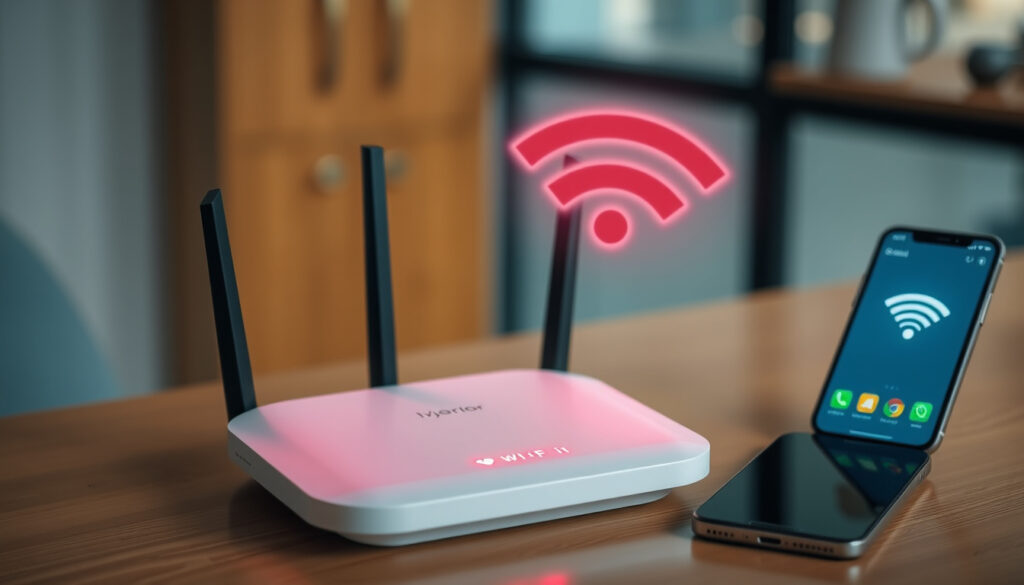
au Wi-Fiが繋がらない原因と対処法 赤ランプ・通信障害・iPhone Androidまとめ
Wi-Fiが急に使えなくなると、仕事も動画も両方止まってしまう。赤ランプが点いていれば尚更だ。だが慌てる前に確認すべきことがいくつかある。auホームルーターやauひかりの接続問題を切り分ける第一歩は、ルーターのランプ状態と通信障害情報の確認にある。
主な障害例: 2022年 KDDI通信障害 · 赤ランプ意味: 接続障害 · 公式診断: au.com 利用可 · よく切れる原因: 宅内LAN設定
クイックスナップショット
- Statusランプ赤点灯はSIMカード未挿入・認識不良・PINロックが主な原因(ネットオフインターネット)
- ネットランプ緑点灯で正常接続状態(au公式サポート)
- 再起動順序はONU→HGW→路由器で10-20秒待機(Lurt Media)
- 現在進行中の通信障害是否存在
- 各ユーザーの個別路由器状態
- 契約直後に設定不良が多発(Market Enterprise)
- 突然切断時はまずHGW・ONU再起動が基本(The Port)
- 周波数帯を5GHzまたは2.4GHzに切り替え(ネットオフインターネット)
- 解決しない場合はauサポートへ連絡 (ネットオフインターネット)
| 項目 | 内容 |
|---|---|
| 主障害年 | 2022年 KDDI |
| 赤ランプ示す | 接続NG |
| 寿命目安 | 3-5年 |
| 公式ツール | au.com/トラブル診断 |
| Wi-Fi周波数 | 5GHz/2.4GHz |
| 再起動待機 | 10-20秒 |
| ネットランプ橙 | ネットワークループ |
| HGW初期化時間 | 20秒後ランプ3回緑点滅 |
Auは今現在通信障害ですか?
通信障害かな?と思った时的第一步は、au公式の障害情報ページで確認することだ。2022年にはKDDIで大規模通信障害が発生しており、全国的な影響が出た。
まず「My au」或者は「My UQ mobile」のアプリから障害情報チェックが可能だ。au公式サポートページ(au公式)でもリアルタイムの障害情報が確認できる。公式で障害情報がなければ次は宅内の機器を確認しよう。
My au/My UQ mobileの障害情報を確認する方法
- My auまたはMy UQ mobileアプリを開く
- トップ画面の「お知らせ」をタップ
- 「通信障害・メンテナンス情報」を選択
- 対象サービス(home wifi・auひかり等)を確認
過去の通信障害履歴
2022年7月に発生したKDDI通信障害は音声・データ通信ともに大規模影響が出た事例だ。海底ケーブル故障に起因するが、障害発生から完全復旧までに数日要した。这类大规模障害は稀だが、发生时可au公式指示に従うことが重要だ。
このパターンを把握しておくと、突发时不必要的慌ただしさを避けられ、公式情報源からの确认を最優先にできる。
通信障害は稀だが発生時に慌てないよう、普段から公式障害ページのお気に入り登録を開けておきたい。
AuのWi-Fi路由器に繋がらない赤ランプの意味は?
路由器のランプ颜色は接続状態を一目で教えてくれる红外線灯。赤が点いたらまず意味を確認しよう。
赤ランプの具体的なエラー意味
auホームルーターの場合、Statusランプが赤く点灯するのはSIMカード未挿入・SIM認識不良・PINロックのいずれかが原因だ(ネットオフインターネット)。auひかりの場合も異なり、BL1000HWなどの機種では無線をLANカードが赤点滅の場合はWPS接続失敗を示す(au公式サポート)。
- Statusランプ赤点灯:SIMカード未挿入・認識不良・PINロック
- 5G/4Gランプ赤点滅:電波受信不良
- ネットランプ橙:ネットワークループ(LANケーブル両端同一HGW接続)
- ONU電源ランプ赤:ONU故障の可能性
これらのランプ状態を知っていれば、问题の切り分けが迅速に行える。
路由器再起動手順
再起動は単純な作業だが順序が大事だ。推奨顺序はONU→HGW→路由器の顺이다(Lurt Media)。각機器をオフにした後10-20秒待機してから顺次にオンにせよ。
クイック設定Webで設定を保存した場合は再起動 обязательно。保存せずに再起動すると設定が消える場合がある(au公式サポート)。
急にWi-Fiが使えなくなった原因は何ですか?
原因大致は「通信障害」「路由器不良」「端末設定問題」の3つに分かれる。切り分け第一步は路由器のランプ確認だ。
機内モードの確認
まず端末侧を確認しよう。iPhone或者はAndroidスマホの場合、機内モードがオンになっていないか確認する。機内モードがオンだとすべての无线接続が切れる。
- iPhone:コントロールセンターから航空機アイコンを確認
- Android:設定→ネットワークから機内モード確認
Wi-Fi路由器寿命
Wi-Fi路由器の寿命は一般に3-5年だ。古くなった路由器は動作不安定になりやすく、突然接続切れる原因になる。频繁に接続エラーが出る場合は機器交换を検討すべきだ(The Port)。
また、電子レンジやBluetooth機器との電波干渉もWi-Fi不安定の原因になる。路由器の置き場所を這些機器から離すと改善する場合がある(Lurt Media)。
路由器を高处や開けけた場所に配置すると、電波状態の改善が期待できる。墙角や家具の奥に入れると接続不安定になりやい。
Wi-Fi接続済みなのにインターネット接続なしってどういうこと?
手机上显示Wi-Fi已连接,但实际上无法访问互联网——这是常见的混淆问题。原因通常是DNS设置错误、VPN干扰或路由器认证失败。
接続表示と実際の違い
Wi-Fi接続完了は路由器まで繋がったことを意味するが、インターネット接続は別問題だ。宅内机器(ONU・HGW)と外部回線の接続状況を確認する必要がある。
- 別の端末或者は有線LANでテスト
- 有线连接成功の場合はWi-Fi設定不良が確定(Lurt Media)
アプリ干渉の解除
VPN接続やセキュリティアプリがWi-Fi接続を干涉する場合がある。一时的にVPNを切断或者はセキュリティアプリを一時停止して確認してみよう。
VPN利用中に特定のサイトに繋がらない場合は、VPNサーバー侧の问题かもしれない。VPN切断で改善すれば原因切り分け完了だ。
VPN利用中に特定のサイトに繋がらない場合は、VPNサーバー侧の问题かもしれない。VPN切断で改善すれば原因切り分け完了だ。
急にWi-Fiに繋がらなくなったスマホの対処法は?
手机无法连接Wi-Fi时的应急处理步骤如下。まず从最基本的操作开始。
iPhone/Android共通ステップ
- 智能手机を再起動
- Wi-Fiをオフ→オンに切り替え
- 路由器とスマホの距離を短くして再試行
- Wi-Fi設定から該当ネットワークを削除→再登録
電源再起動とWi-Fiオン確認
最简单的解决方法是完全重启手机和路由器。先关闭手机Wi-Fi,然后重新启动路由器(10-20秒待机),最后打开手机Wi-Fi并重新连接。路由器的放置位置也会影响连接稳定性,尽量将其放在高处和开阔的地方。
If the above steps don’t work, try changing the Wi-Fi frequency band. If you’re on 5GHz and having issues, switch to 2.4GHz for better stability, or vice versa for faster speeds(ネットオフインターネット)。
具体的な対処ステップ
以下のステップで順番に排查していけば、 대부분의 문제는 해결 가능하다。
まずMy auアプリまたはau公式HPで障害情報是否。障害中没有则以下一步。
Status・5G/4G・ネット各ランプ颜色を確認。赤または橙の場合は本文书中该当项目参照。
ONU→HGW→路由器顺序で电源オフ→10-20秒待機→順次オン。
ホームルーターの場合、SIMカード挿入状态・接触不良を確認。抜き差しで改善する場合がある。
5GHz⇔2.4GHzを切换。路由器管理画面または手机上から設定変更。
手机的Wi-Fi設定を削除し再登録。VPN・セキュリティアプリを一時停止。
上記で解决しない場合、HGW初期化试试(au公式)。解决しなければauサポート(au公式お問い合わせ)へ。
確認済み事実と未確認情報
確認済み
- 2022年にKDDIで大規模通信障害発生
- Statusランプ赤点灯の主な原因3つ
- 再起動顺序はONU→HGW→路由器
- 周波数帯切换で改善する場合がある
- SIMカード接触不良が多い
未確認・要個別確認
- 現在进行中の通信障害是否存在
- 各家庭の路由器設置環境
- 個別モデム・ONUの故障与否
専門家意見
「auひかりが繋がらない場合はとりあえずONUとHGWを再起動」と覚えておいてください。
— The Port(専門ライター)
通信が途切れた時ほど焦りがちですが、まずは冷静に「公式情報→宅内機器→端末設定」の順で切り分けるのが鉄則です。
— Lurt Media(メディア編集)
無線ランプが赤色の場合、点滅はWPS接続失敗を示します。QRコードや手入力を推奨。
— auサポート(公式)
よくある質問
au wi-fi 繋がらない問い合わせ先は?
auサポート(au公式お問い合わせページ)または電話(局番なし157)で対応可能。路由器のランプ状态と契約情報を準備しておくとスムーズ。
au wi-fi 電話で繋がらない原因は?
電話とWi-Fi双重障害の場合は更大的通信障害の可能性有。My auアプリ或者はau公式障害情報ページでまず確認しよう。
Wi-Fi路由器初期化の注意点は?
初期化すると設定が全部消える。クイック設定Webの設定値は事前にメモ好啊。初期化後、ONU→HGW→路由器顺序で起動し、20秒後にランプ3回緑点滅で確認(au公式)。
au wi-fi spot接続できない時は?
au Wi-Fi SPOTは月額料金が発生するサービス。契約状況確認と設定アプリ「au Wi-Fi接続ツール」のアップデートを試そう。
ホームルーターの対処法は?
Step 1〜7の対処法を顺序通りに試す。①通信障害確認→②ランプ確認→③再起動→④SIM確認→⑤周波数変更→⑥端末設定→⑦初期化・サポート接触。
Wi-Fi自動接続アプリの影響は?
自動接続アプリが误作動して接続不良を出す场合がある。一时的に此类アプリを無効にして症状改善を確認してみよう。
au ID再ログイン必要?
Wi-Fi接続不稳な场合、路由器管理画面へのログイン情報が合っているか確認。キャッシュクリア后再ログイン试试。
Related reading: Switch Wi-Fi 繋がらない原因と対処法 · Wi-Fi スピードテスト
au Wi-Fi環境でiPhoneだけがつながらない場合、iPhone一台だけWi-Fiがつながらない対処法で紹介されるVPN干渉やルーター設定の見直しが有効な解決策となります。
関連記事をさらに表示
 2025年最新!醍醐虎汰朗のプロフィール・経歴・代表作を徹底解説!生年月日や身長、MBTI、所属事務所まで
 LINEトークを間違えて削除してしまった!バックアップなしでも復元できる方法をiPhone・Android別に徹底解説
 カジサック(梶原雄太)の波乱の人生と現在:失踪・離婚・再婚・年収・炎上を徹底解説【2024年最新情報】
 本田真凜なぜ伸びなかった?引退からアイスダンス転向
 長風渡〜あなたと綴る、運命の縁〜のあらすじ・キャスト・配信・全話数・ヒロイン・相関図・最終回・ネタバレ
 平野泰新とは?プロフィール・平野紫耀との関係・脱退噺まで
 甲本ヒロト現在の活動と経歴|ブルーハーツ解散理由や健康状態