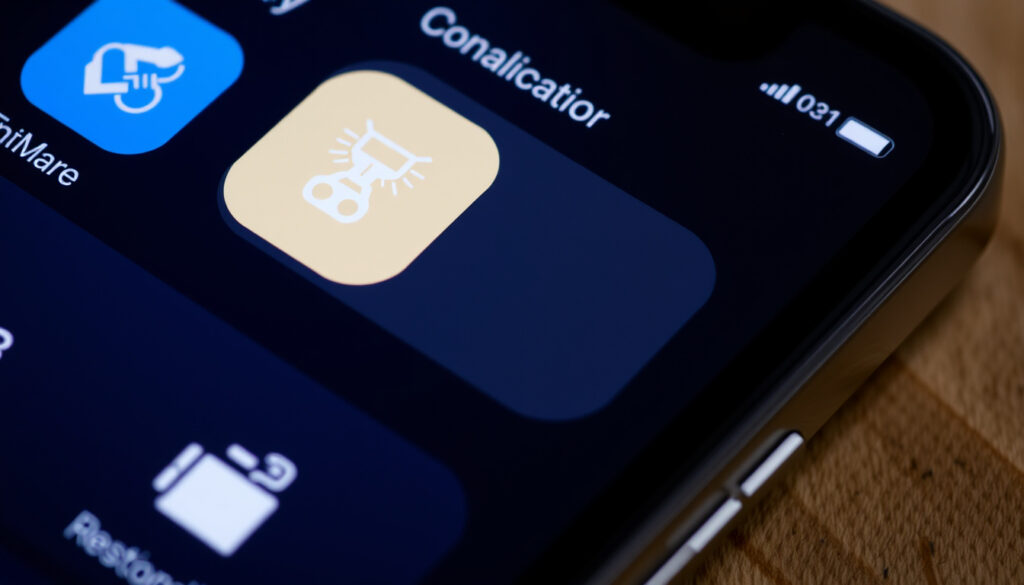
iPhone ライト アイコン 消えた – コントロールセンター追加手順
iPhoneユーザーがコントロールセンターからライト(フラッシュライト)アイコンが消えてしまった経験を持つ方は多い。急速な操作が必要な場面でアイコンが見つからない理由は、多くの場合、コントロールセンターのカスタマイズ設定により「含まれるコントロール」のリストから意図せず外れたことにある。
本稿では、ライトアイコンが消えた原因の確認方法から、コントロールセンターへの復活手順 дома画面への追加方法、そしてiOSバージョン別の対処法までを整理する。iOS16以降でも適用できる手順のため、モデルの異なるiPhoneユーザーにも役立つ情報はずだ。
iPhoneホーム画面からライトアイコンが消えた?その原因と確認方法
ライトアイコンがコントロールセンターから消える主な原因として、Appleのサポート文書也都で言及されているのは、カスタマイズ作業時に「含まれるコントロール」リストから意図的に削除された、または誤って外されたケースだ。設定アプリを起動してコントロールセンターの設定を確認すれば、現在のリスト状況を把握できる。
設定 → コントロールセンター → 「含まれるコントロール」のリストに「懐中電灯」が含まれているかで、すぐに原因を特定できる。含まれていなければ、削除されたのが直接的な原因だ。
よくある症状と原因の関連
- コントロールセンターにライトアイコンがない → カスタマイズで削除済み
- ホーム画面のウィジェットから消えた → Safariブックマーク削除の可能性
- iOSアップデート後に発生 → 設定リセットによる初期化
- グレーアウトして押せない → カメラ使用中または低電力モード
「懐中電灯」を追加した後、三本線のアイコン(≡)を上下にドラッグすれば、コントロールセンター内での表示順序を自由に変更できる。好みの位置に配置しておこう。
症状・原因・解決法の早見表
| 症状 | 原因 | 解決法 |
|---|---|---|
| コントロールセンターにない | 削除設定 | 設定から追加 |
| ホーム画面から消えた | ブックマーク削除 | Safariから再追加 |
| iOS16で発生 | アップデート影響 | 設定から再設定 |
| グレーアウト | カメラ使用中 | カメラを閉じる |
| 押せない | 低電力モード | 省エネルギー設定をオフ |
コントロールセンターにライトアイコンを復活させる手順
ライトアイコンをコントロールセンターに再び追加する手順はシンプルだ。設定アプリ内のコントロールセンター設定から、懐中電灯を「含まれるコントロール」のリストに戻すだけで完了する。
- ホーム画面から設定アプリを開く
- スクロールしてコントロールセンターをタップ
- 画面を下に進み、「コントロールをカスタマイズ」をタップ
- 「さらにコントロール」または「コントロールを追加」のリストから懐中電灯(フラッシュライト)を見つける
- 左側の緑色の「+」ボタンをタップして追加
- 「懐中電灯」が上の「含まれるコントロール」のリストに移動したら完了
この手順完了後、コントロールセンターを起動すればライトアイコンが再び表示されるようになる。Appleの公式サポート文書では、コントロールセンターの基本的な仕組みについて詳しく説明されているため、参考にされたい。
それでも表示されない場合のトラブルシューティング
追加操作後もアイコンが表示されない場合は、まずiPhoneの再起動を試してほしい。それでも解決しない場合、一旦「含まれるコントロール」から削除(赤い「−」ボタン)してから再度追加し直す手法が効果的だ。
コントロールセンター内の「App内でのアクセス」のスイッチがオフになっていると、アプリ使用中にコントロールセンターを開けない。ライトが利用できない場合は、この設定も確認してみよう。
iPhoneホーム画面にライトアイコンを追加する方法
コントロールセンターとは別の方法として、ロック画面やホーム画面にライトボタンを直接配置する方法もある。設定アプリの「ロック画面」項目から、「ロック画面をカスタマイズ」でライトボタンを追加できる。
ホーム画面にショートカットとして追加したい場合は、Safariでapple.comを開き、フラッシュライト関連のページを表示させてからブックマークとして保存,随后ホーム画面に追加する手順が般的だ。
iOS16などでライトアイコンが消えた場合の対処法
iOSの大型アップデート後には、コントロールセンターのカスタマイズ設定がリセットされる場合がある。iOS16へのアップデート経験者はもちろん、iOS17以降のバージョンでも同様の現象が確認されている。
iPhone SEを含むモデル別の特徴
iPhone SEシリーズでも、他のモデルと同様にコントロールセンターのカスタマイズは通用的だ。設定アプリ内の操作方法は同一のため、モデルに関わらず同じ手順で解決できる。
代替アクセス方法:Siriの利用
ライトアイコンが見つからない状況でも、Siriに「ライトをつけて」と伝えれば、フラッシュライトを点灯させることができる。コントロールセンターを開く手間を省きたい場合には有効な方法はずだ。
iOSバージョン別の変更点
iOS15、iOS16、iOS17とバージョンが進む中で、コントロールセンターのUIと機能は徐々に改良されてきた。ライトアイコンの配置やカスタマイズ方法の基本的な仕組みは変わらないが、バージョンによって設定項目の名称や場所に若干の差異がある。
- iOS15まで:設定 → コントロールセンターから直接管理
- iOS16以降:設定 → コントロールセンター → カスタマイズ、と階層が深くなる傾向
- iOS17:さらなるUI刷新の可能性もあるが、基本操作は維持
確定情報と不確定情報の整理
ライトアイコン消失問題については、以下の情報が明確に確立されている。
| 項目 | ステータス |
|---|---|
| 原因の99%がコントロールセンター設定ミス | 確定 |
| 設定画面からの追加で解決 | 確定 |
| 再起動で解決するケースがある | 確定 |
| iOSアップデートとの関連性 | 不確定(一部報告あり) |
| 特定のアプリとの競合 | 不確定(限定的な報告) |
コントロールセンターとホーム画面の違い
コントロールセンターは、画面右上(Face ID搭載機種)または下部から引き上げてアクセスする快捷パネルのことだ。一方、ライト機能をホーム画面から直接利用する場合は、ブックマークやショートカットとして配置する必要がある。
コントロールセンターは、iOSが提供するシステムレベルの快捷機能であるのに対し、ホーム画面のアイコンはSafariブックマーク作为的手段として機能する。両者为用户提供異なるアクセス方法として使い分けることができる。
参考信息来源
コントロールセンターのカスタマイズでアイコンを追加・削除できます。設定アプリから細かく調整が可能で、必要に応じて最適な配置に変更できます。
Apple Discussions – iPhoneコミュニティ
Appleの公式サポート文書では、コントロールセンターの設定方法の詳細が记载されている。トラブル解決の公式な手順を確認したい場合は、Appleサポートのサイトが参考源となる。
まとめ
iPhoneホーム画面からライトアイコンが消えた場合は、コントロールセンターのカスタマイズ設定から「含まれるコントロール」のリストに懐中電灯を追加するだけで解決することが多い。iOSのバージョンアップ後には設定がリセットされることもあるため、その場合は同様の手順で再度追加すれば問題ない。
ライトアイコンが押さえない場合は、カメラ使用中や低電力モードが有効になっていないかを確認しよう。Siriを活用した代替手段やロック画面への直接配置という選択肢もある。設定を再確認し、自身に合った方法でライト機能を取り戻そう。
写真データの恢复について詳しく知りたい場合は、iPhone 写真 完全削除 復元アプリの記事も参照されたい。
よくある質問
iPhoneの写真が消えた場合の復元方法はありますか
写真データ消失の不安がある場合は、Appleの写真データの復元方法に関する公式ガイドを参照されたい。削除した写真の復元には、iCloudバックアップやFinder/iTunesを使った復元など、複数の方法が紹介されている。
iPhone SEでライトアイコンが消えた場合の対処は同じですか
はい、iPhone SEシリーズでも同じ設定手順が適用される。設定 → コントロールセンター → カスタマイズから懐中電灯を追加すればよい。
iOS17でも同じ手順でライトを追加できますか
現在の情報では、iOS17でもコントロールセンターの基本的な操作は維持される見込みだ。正式リリース後に確認することが推奨される。
ホーム画面にライトアイコンを追加する別の方法はありますか
Safariでapple.comのフラッシュライト関連ページを開き、ブックマークとして保存時に「ホーム画面に追加」を選択する方法がある。
ライトアイコンがグレーアウトして押せないのはなぜですか
カメラアプリが使用中の場合、フラッシュライト機能がロックされグレーアウトする。また、低電力モードが有効な際も機能が制限される場合がある。
コントロールセンター内の「App内でのアクセス」スイッチが重要な理由
このスイッチがオフ(白色)の場合、ゲームやアプリ使用中にコントロールセンターを開けない。ライトを始めとする機能利用に影響するため、有効にしておくことをおすすめする。
iPhone再起動でライトアイコンは戻りますか
一時的なソフトウェアの問題であれば再起動で解決する可能性がある。ただし、設定からの追加が最も確実な解決方法だ。
関連記事をさらに表示
 宮本慎也は今何してる?YouTubeチャンネル・息子の球速155キロ・コーチ退任理由・弟子三人衆を徹底解説
 【例文・言い換え一覧付き】感動の意味・類語・使い方・英語表現をビジネスから日常まで1記事で徹底解説する
 春キャベツ レシピ 人気 1 位 – クックパッド殿堂入り簡単レシピまとめ
 小川直也の現在の活動(YouTube・宅建)や引退理由、家族(息子・嫁)、橋本真也との関係を完全解説
 戸上隼輔のプロフィールと経歴まとめ
 塚田僚一(A.B.C-Z)、4ヶ月の療養から復帰!休養理由や保護犬3匹の生活、SASUKEの真相を解説
 【2024年版】平手友梨奈の現在とHYBE契約終了の真相:結婚の噂の真偽から2024年の活動までを完全網羅
 佐々木朗希がドジャースのトレード要員に浮上か – スクバル獲得の最新報道と分析